Thứ Tư, 22 tháng 12, 2010

Chữa bệnh “ngốn” RAM cho Firefox

Firefox “ngốn” nhiều RAM khi hoạt động là điều không còn xa lạ. Có nhiều biện pháp khác nhau để khắc phục vấn đề này. Memory Fox là một trong những giải pháp được đánh giá hiệu quả nhất hiện nay.

Firefox là trình duyệt web được đánh giá cao về tốc độ xử lý và duyệt web. Tuy nhiên, Firefox cũng chưa thực sự hoàn hảo, nhất là về hiệu năng, Firefox thường xuyên chiếm dụng một khoản lớn dung lượng bộ nhớ khi sử dụng, khiến ảnh hưởng đến tốc độ và hiệu suất của toàn hệ thống.

Trong khi chờ đợi các nhà phát triển tối ưu tốc độ và hiệu suất của các trình duyệt để ra mắt các phiên bản mới tốt hơn, người dùng cũng có thể tự thực hiện điều này trên trình duyệt của mình. Fasterfox là công cụ cho phép bạn thực hiện trên trình duyệt Firefox.

Firefox là trình duyệt web mã nguồn mở, do vậy có nhiều công cụ cho phép người dùng can thiệp vào bên trong trình duyệt để thay đổi các thiết lập và thuộc tính của phần mềm, giúp phần mềm trở nên hoàn hảo hơn.

Memory Fox là add-on dành cho Firefox, sẽ tự động thu hồi và hạ thấp tài nguyên mà Firefox sử dụng mỗi khi trình duyệt này đòi hỏi quá nhiều bộ nhớ không cần thiết. Điều này vẫn đảm bảo Firefox sử dụng bình thường, và trên hết, giúp hệ thống vẫn còn tài nguyên để chia sẻ và sử dụng cho các phần mềm ứng dụng khác.

Lưu ý: Memory Fox tương thích với cả Firefox 3 và 4 (beta). Với người dùng Firefox 4, nhấn nút Add to Firefox, rồi nhấn vào biểu tượng màu xanh trên thanh địa chỉ ở tab mới hiện ra, và nhấn tiếp vào nút Allow để cài đặt add-on.

Sau khi cài đặt, bạn phải kích hoạt add-on này thông qua menu: Tools -> Memory Fox -> Active Memory Fox.


Sau khi cài đặt và kích hoạt Memory Fox và so sánh kết quả của trước đó, bạn có thể nhận ra ngay sự khác biệt của dung lượng bộ nhớ RAM do Firefox sử dụng, thậm chí được giảm xuống chỉ bằng 50% dung lượng RAM sử dụng thông thường.


So sánh dung lượng RAM Firefox tiêu thụ trước và sau khi cài đặt Memory Fox.

Đây là điều rất cần thiết đối với những người thường xuyên mở đồng thời nhiều tab trên Firefox hoặc truy cập vào các website có chứa nhiều nội dung về đồ họa (hình ảnh, video…)

Đặc biệt, Memory Fox không chỉ có tác dụng trên trình duyệt Firefox, mà còn có thể tác dụng giúp giảm bộ nhớ tiêu thụ của toàn bộ các tiến trình đang hoạt động trên hệ thống.

Để kích hoạt tính năng này của Memory Fox, kích chuột phải vào biểu tượng của phần mềm trên thanh trạng thái của Firefox (nằm ờ góc dưới bên trái), chọn Options.
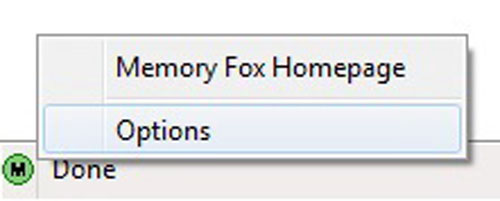

Từ hộp thoại Memory Fox Options hiện ra, đánh dấu vào 2 tùy chọn: ‘Automatically Run Memory Fox At System Startup’ và ‘Memory Recovery Fox All Running Allplication Processes’, rồi nhấn OK để lưu lại thiết lập.


Lưu ý: Tính năng tối ưu bộ nhớ RAM của Memory Fox chỉ có tác dụng đối với toàn bộ hệ thống khi Firefox được kích hoạt.

Sau khi thiết lập và kích hoạt tính năng trên, bạn khởi động lại Firefox để Memory Fox bắt đầu phát huy tác dụng của mình.

Không chỉ có tác dụng tối ưu bộ nhớ RAM được sử dụng, Memory Fox còn có tác dụng giảm lượng tiêu thụ CPU của mỗi tiến trình, nhưng vẫn đảm bảo tốc độ của các tiến trình đó.

Đây được xem là một cách thức hiệu quả để tối ưu hệ thống và giúp chạy được nhiều ứng dụng đồng thời trên hệ thống mượt mà hơn. Đặc biệt, bạn có thể vừa duyệt web trên Firefox, vừa có thể sử dụng các ứng dụng khác mà máy tính không rơi vào trạng thái ì ạch và ngốn nhiều RAM như trước đây.

Lần theo dấu vết và tìm lại laptop bị đánh cắp

Laptop tiện dụng nhưng cũng rất dễ bị đánh cắp. Cài đặt 1 ứng dụng bí mật để lưu lại dấu vết của laptop trong trường hợp bị đánh cắp là cơ may cuối cùng để tìm lại laptop. LockItTight là ứng dụng cho phép bạn thực hiện điều này.

LockItTight là phần mềm miễn phí, cho phép ghi lại địa điểm laptop được sử dụng để kết nối Internet, chụp ảnh màn hình và thậm chí là tự động chụp lại hình ảnh từ webcam (nếu có) rồi gửi những thông tin này về server của phần mềm.

Người dùng dựa vào những thông tin này có thể dự đoán và lần ra dấu vết của chiếc laptop đã bị đánh cắp.

Để cài đặt phần mềm, trước tiên bạn phải đăng ký 1 tài khoản miễn phí của LockItTight, tài khoản này được sử dụng để theo dõi những dấu vết về laptop mà phần mềm gửi về.

Truy cập vào http://www.lockittight.com/signup, điền đầy đủ thông tin, đánh dấu vào 3 tùy chọn bên dưới để đồng ý với điều khoản sử dụng, rồi nhấn ‘I accept. Creat my Account’ để đăng ký.


Lần theo dấu vết và tìm lại laptop bị đánh cắp, Vi tính - Internet, Tim lai laptop bi danh cap, tim laptop, laptop, may tinh xach tay, LockItTight, phan mem, vi tinh, internet

1 email được gửi đến hộp thư bạn đã sử dụng để đăng ký, nhấn vào đường link kích hoạt tài khoản có trong email để tài khoản có giá trị sử dụng.

Tiến hành cài đặt phần mềm. Phần mềm sẽ yêu cầu điền tên sử dụng và mật khẩu, sử dụng thông tin của tài khoản đã đăng ký để xác nhận và hoàn tất cài đặt phần mềm.

Lưu ý: bạn phải kích hoạt tài khoản trước khi tiến hành cài đặt phần mềm.


Lần theo dấu vết và tìm lại laptop bị đánh cắp, Vi tính - Internet, Tim lai laptop bi danh cap, tim laptop, laptop, may tinh xach tay, LockItTight, phan mem, vi tinh, internet

Sau khi cài đặt, phần mềm sẽ hoạt động dưới dạng ẩn và không để lại bất kỳ dấu vết nào, điều này khiến cho kẻ lấy cắp laptop không biết rằng thiết bị đang bị theo dõi.

Truy cập vào http://www.lockittight.com/login, sử dụng thông tin tài khoản để đăng nhập. Tại đây cho phép người dùng thiết lập những thông số để LockItTight tự động theo dõi và ghi lại dấu vết của laptop.

Mặc định, phần mềm sẽ tự động thu thập thông tin và gửi về server của LockItTight 2 tiếng mỗi lần. Người dùng có thể thay đổi khoản thời gian này bằng cách nhấn vào mục Settings trong trang web quản lý.

Tại đây, bạn có thể tăng hay giảm thời gian để phần mềm báo cáo (tối thiểu là 60 phút/lần), cũng như kích hoạt thêm các tính năng (chụp ảnh màn hình và chụp ảnh từ webcam). Bạn nên kích hoạt toàn bộ các tính năng để có được nhiều dấu vết về vị trí cũng như kẻ đánh cắp laptop.


Mỗi khi laptop kết nối Internet, LockItTight sẽ tự động lưu lại thông tin nơi kết nối (địa chỉ ip, dịch vụ cung cấp Internet, thành phố, quốc gia…) và đánh dấu chúng trên bản đồ. (Xem thông tin tại mục Location trong trang quản lý)


Ngoài ra, với tính năng chụp ảnh màn hình, phần mềm sẽ tự động chụp lại hình ảnh màn hình đang sử dụng của laptop, cùng thông tin về thời gian hình ảnh được ghi lại. Kèm theo đó, với tính năng tự động chụp hình từ webcam, bạn có thể có thêm thông tin về kẻ đánh cắp laptop (giới tính, địa điểm, gương mặt…).

Mọi hoạt động của LockItTight đều được thực hiện một cách bí mật và âm thầm để đảm bảo không bị phát hiện. Dựa vào những thông tin này, người dùng sẽ có thêm cơ may để tìm lại chiếc laptop của mình.

Điểm hạn chế của phần mềm là chỉ có thể gửi đi thông tin khi laptop được kết nối Internet. Nhưng chắc hẳn rằng, một khi đã bị đánh cắp, laptop vẫn sẽ được sử dụng để truy cập Internet (dù ít hay nhiều).

Memoright giới thiệu ổ đĩa trạng thái rắn STM-25

Memoright Corp (Đài Loan) vừa cho giới thiệu ổ đĩa trạng thái rắn (SSD) với model STM-25, ổ đĩa được trang bị chip nhớ MLC (multi-level cell) NAND Flash và được sản xuất để hướng đến mục tiêu là các hệ thống lưu trữ, điện toán đám mây, kinh doanh, sử dụng cho các máy chủ, máy trạm và các công ty máy tính.

STM-25 có kích thước 2,5 inch, sử dụng giao tiếp SATA 3.0 Gbps, bộ nhớ đệm 64 MB, MTBF (thời gian trung bình mỗi lần lỗi) lên đến 1,1 triệu giờ, tốc độ đọc dữ liệu đạt 240 MB/s, tốc độ ghi đạt 170 MB/s và chỉ số IOPS (tốc độ hoạt động vào/ra trên một giây) tương ứng là 24,000/17,000.


Memoright giới thiệu ổ đĩa trạng thái rắn STM-25, Vi tính - Internet, Memoright gioi thieu o dia trang thai ran, STM-25, o di STM-25, may tinh, vi tinh, internet, SSD,

Ngoài ra, STM-25 sẽ có sẵn với các mức dung lượng lưu trữ là 8 GB, 16 GB, 32 GB, 64 GB, 128 GB và 256 GB. Hiện vẫn chưa có thông tin về ngày ra mắt và giá của ổ đĩa.

Sắp có siêu máy tính mới

Hãng sản xuất lớn nhất thế giới Intel đã quyết định bắt tay với IBM để phát triển siêu máy tính thế hệ mới “SuperMUC” có thể đạt tới 3 PetaFlop (1 petaflop = 1 triệu tỉ phép tính mỗi giây).

Đây được coi là nỗ lực mới nhất của hãng sản xuất chip Intel trong cuộc đua siêu máy tính. Theo Intel, siêu máy tính mới sẽ được lắp đặt tại Trung tâm Leibniz Supercomputing Centre (Leibniz-Rechenzentrum LRZ) của Viện Khoa học và Nhân văn Bavarian.


Sắp có siêu máy tính mới, Vi tính - Internet, Sap co sieu may tinh, sieu may tinh, SuperMUC, Intel san xuat sieu may tinh, IBM, Intel, chip Intel, vi tinh, may tinh

SuperMUC sẽ là người kế thừa hệ thống "HLdRB II". Sản phẩm này đã hoạt động từ năm 2006. Siêu máy tính thế hệ mới được dự định sẽ đạt vị trí dẫn đầu trong số các siêu máy tính nhanh nhất thế giới khi chúng xuất hiện vào giữa năm 2012, với khả năng tính toán lên tới 3 PetaFlop, bộ nhớ duy trì 320 TB và dung lượng lưu trữ 12 PB. Hiện nay, siêu máy tính nhanh nhất thế giới đang thuộc về Tianhe-1A của Trung Quốc với khả năng tính toán là 2,5 PetaFlop.

SuperMUC sẽ bao gồm hơn 110.000 lõi xử lý và được phân phối thông qua các bộ xử lý Xeon của Intel. Sản phẩm cũng sẽ được trang bị công nghệ làm lạnh mới của Intel, các bộ phận hoạt động như bộ xử lý và bộ nhớ - nhiệt độ có thể lên tới 40 độ C sẽ được làm mát trực tiếp bằng nước.

Công nghệ làm mát nhiệt độ cao bằng chất lỏng và mỗi phần mềm hệ thống cải tiến đều có khả năng làm tăng năng lượng tiêu thụ và tất cả tòa nhà LRZ sẽ được làm nóng bằng năng lượng này.

Các siêu máy tính của LRZ sẽ được sử dụng cho các mục đích nghiên cứu trong tất cả các lĩnh vực khoa học giống như mô phỏng sự tiến hóa của vũ trụ dưới ảnh hưởng của vật chất tối, mô hình hóa lòng đất,….

Chi phí đầu tư cho SuperMUC bao gồm chi phí vận hành và năng lượng trong 5-6 năm là khoảng 110USD và thêm 66 triệu USD để mở rộng tòa nhà LRZ.

Với siêu máy tính mới, công đồng các nhà nghiên cứu ở Đức và Châu Âu sẽ được hỗ trợ đắc lực để có thể đi đầu trong các cuộc cạnh tranh quốc tế, theo Martin Jetter- Chủ tịch hội đồng quản trị của IBM ở Đức khi nói về siêu máy tính thế hệ mới có sự hợp tác của Intel.

Biến USB thành công cụ đa năng

Sở hữu một chiếc USB với đầy đủ các ứng dụng cần thiết sẽ thực sự hữu dụng, cho phép bạn luôn sử dụng những phần mềm quen thuộc và cần thiết ở bất kỳ đâu. Bài viết dưới đây sẽ giúp bạn tạo ra 1 chiếc USB như vậy.

Portable Software là những phần mềm có thể sử dụng ngay mà không cần cài đặt lên hệ thống.

Lupo PenSuite là gói ứng dụng miễn phí, tập hợp những phiên bản Portable của các phần mềm thông dụng hiện nay và cho phép bạn lưu trữ chúng trên USB hoặc ổ cứng di động, giúp người dùng có thể sử dụng những ứng dụng quen thuộc và cần thiết ở bất kỳ đâu mà không cần phải cài đặt chúng lên hệ thống.

Download LudoPenSuite, bao gồm phiên bản đầy đủ và phiên bản rút gọn (có dung lượng nhỏ hơn, chỉ bao gồm các phần mềm thông dụng và cần thiết nhất).

Lưu ý: với phiên bản đầy đủ (Full Version), bạn phải sử dụng USB có dung lượng trống tối thiểu 512MB.

Sau khi download phiên bản phù hợp, kích hoạt để bắt đầu quá trình cài đặt. Tại bước thứ 3 (có giao diện như hình bên dưới), chọn tùy chọn đầu tiên rồi nhấn Next.


Biến USB thành công cụ đa năng, Vi tính - Internet, Bien USB thanh cong cu da nang, USB, Portable Software, phan mem, phan mem Portable Software, Lupo PenSuite, khac phuc USB, vi tinh, internet

Bước tiếp theo, nhấn Browser, chọn ổ USB (hoặc ổ cứng di động) để cài đặt Lupo Pensuite lên đó, rồi nhấn Continue. Bạn cũng có thể cài đặt Lupo Pensuite trên máy tính như bình thường, nhưng không cần thiết và hữu dụng như cài đặt trực tiếp trên USB.


Biến USB thành công cụ đa năng, Vi tính - Internet, Bien USB thanh cong cu da nang, USB, Portable Software, phan mem, phan mem Portable Software, Lupo PenSuite, khac phuc USB, vi tinh, internet

Ludo Pensuite sẽ bắt đầu quá trình giải nén dữ liệu và những phần mềm bản Portable. Quá trình nhanh hay chậm phụ thuộc vào phiên bản (đầy đủ hay rút gọn). Quá trình cài đặt này không làm ảnh hưởng đến dữ liệu sẵn có trên USB. Đồng thời, sau khi cài đặt Ludo Pensuite, bạn vẫn có thể sử dụng USB như bình thường.

Lưu ý: vài phần mềm antivirus sẽ nhận diện Lupo Pensuite có chứa malware, tuy nhiên đây chỉ là sự nhận diện nhầm lẫn do cách thức đóng góp của Lupo Pensuite.

Sau khi quá trình cài đặt kết thúc, kích hoạt file Lupo_PenSuite trong thư mục Lupo_PenSuite_v2010.10_Full mới xuất hiện trên USB. Nhấn nút Start từ hộp thoại hiện ra.

Một biểu tượng xuất hiện trên khay hệ thống. Kích vào biểu tượng này, một menu hiện ra tương tự như Start Menu của Windows.

Danh sách các ứng dụng sẽ được sắp xếp theo từng nhóm chức năng, chẳng hạn nhóm chức năng sẽ gồm Web Browser để duyệt web (gồm trình duyệt Firefox và Opera) hay Email Clients (để quản lý email)... nhóm Multimedia gồm các ứng dụng để xem video, chơi nhạc…

Biến USB thành công cụ đa năng, Vi tính - Internet, Bien USB thanh cong cu da nang, USB, Portable Software, phan mem, phan mem Portable Software, Lupo PenSuite, khac phuc USB, vi tinh, internet


Các nhóm chức năng của Lupo Pensuite bao gồm:

- Internet: cung cấp các công cụ để duyệt web, quản ký email, download p2p, chat, ftp…

- Multimedia: các công cụ để xem video, nghe nhạc, biên tập video/audio, ghi đĩa…

- Graphics: gồm các công cụ xem ảnh, chỉnh sửa ảnh, thay đổi kích cỡ hình ảnh…

- System: các công cụ quản lý, tối ưu hệ thống…

- Security: gồm các công cụ bảo mật, quét malware, khôi phục file, quản lý mật khẩu…

- Office: các ứng dụng văn phòng, soạn thảo văn bản, xem file pdf, trích xuất nội dung từ hình ảnh…

- Utility: các công cụ quản lý file, sao lưu hệ thống…

Ngoài ra, Lupo Pensuite còn cung cấp một vài game, cho phép người dùng giải trí sau những giờ làm việc căng thẳng.

Lupo Pensuite còn tạo ra những thư mục như MyDocs, MyMusic, MyPicutes… (tương tự như thư mục My Documents của Windows) để bạn lưu trữ những file cá nhân, giúp dễ dàng hơn trong việc quản lý và lưu trữ dữ liệu trên USB.

Bạn cũng có thể nhấn vào biểu tượng hình ảnh cá nhân trên Menu của Lupo Pensuite để thay đổi hình ảnh cá nhân của riêng mình (tương tự như trên Start Menu của Windows).


Biến USB thành công cụ đa năng, Vi tính - Internet, Bien USB thanh cong cu da nang, USB, Portable Software, phan mem, phan mem Portable Software, Lupo PenSuite, khac phuc USB, vi tinh, internet

Để thoát khỏi Lupo Pensuite, bạn nhấn vào biểu tượng phần mềm trên khay hệ thống, rồi nhấn vào dấu X từ menu của hiện ra. Bạn chỉ việc xóa bỏ thư mục Lupo Pensuite nếu muốn gỡ bỏ phần mềm.

Lupo PenSuite tập hợp từ những phần mềm miễn phí và thông dụng nhất, do vậy bạn có thể tìm được những ứng dụng quen thuộc với mình từ trong bộ sản phẩm này.

10 phím tắt Gmail hữu ích nhất

Nếu bạn là người hay dùng bàn phím, những phím tắt trên Gmail dưới đây chắn chắn sẽ rất hữu ích.

Gmail có hàng trăm phím tắt nhưng 10 phím tắt dưới đây có thể cơ bản đáp ứng những công việc thông thường trên ứng dụng này.

Để sử dụng phím tắt trên Gmail, bạn cần kích chuột vào mục Settings, sau đó bấm chuột vào lựa chọn "Keyboard Shortcuts On".


10 phím tắt Gmail hữu ích nhất, Vi tính - Internet, 10 phim tat gmail huu ich nhat, phim tat gmail, gmail, phim tat, vi tinh, internet, thu thuat, phim tat huu ich

Chỉnh sửa lại phím tắt trên Gmail trong phần Settings

Danh sách các phím tắt hữu dụng nhất trên Gmail:

Phím tắt C: soạn email mới. Bấm phím Shift + C sẽ mở cửa sổ riêng để soạn email mới.

Phím Tab + Enter: Gửi email đang soạn.

Phím J: chuyển đến email cũ hơn. Còn nhấn phím K sẽ chuyển đến email mới hơn. Bạn có thể nhấn Enter để mở email đó.

Phím !: Đánh dấu email đó là thư rác (spam) đồng thời chuyển nó ra khỏi hộp thư.

Phím G sau đó nhấn phím I: mở Inbox.

Phím G sau đó nhấn phím A: Chuyển đến All Mail, hiển thị tất cả bạn đã gửi hoặc nhận (trừ những email đã bị xóa hoặc bị đánh dấu là thư rác).

Phím G sau đó nhấn phím C: Mở danh sách liên lạc (contacts list).

Phím G sau đó nhấn phím T: Mở các email đã gửi.

Phím /: Chuyển con trỏ đến ô tìm kiếm (search texb box).

Phím #: Gửi email đang chọn đến thùng rác (trash).

Google ra mắt "trình duyệt" cơ thể người

Google vừa cho ra mắt một sản phẩm mới trên website Google Labs của hãng nhằm phục vụ ngành giáo dục. Công cụ này có tên gọi Google Body Browser để giúp mọi người hiểu biết nhiều hơn về cơ thể học.

Google Body Browser sử dụng công nghệ HTML5 cho phép bạn kiểm tra cơ thể con người với đầy đủ lớp cắt, chi tiết ba chiều.

Google ra mắt "trình duyệt" cơ thể người, Vi tính - Internet, Google ra mat trinh duyet co the nguoi, trinh duyet co the nguoi, Google Body Browser, trinh duyet, Google, trinh duyet Google Body Browser, vi tinh, phan mem

Google Body Browser có lẽ sẽ không được tải lên trình duyệt của bạn. Ứng dụng sử dụng WebGL, một giao diện lập trình dự do được tích hợp vào, để tạo sức mạnh đồ họa 3D. WebGL là một chuẩn tương đối mới và hầu hết các trình duyệt lớn vẫn có. Đến bây giờ, người dùng có thể lấy phiên bản thử nghiệm mới nhất của Chrome hoặc Firefox để kiểm tra công cụ này.

Khi bạn mở Google Body Browser trên một chương trình hỗ trợ WebGL, người dùng được chào đón với một hình ảnh của một người phụ nữ mặc trang phục tập luyện (xem hình ảnh). Điều khiển ở bên trái màn hình cho phép bạn phóng to, thu nhỏ, quay hình ảnh cơ thể người phụ nữ này. Bạn cũng có thể kích và kéo chuột để quay tròn cô gái theo mô hình 3D.

Nhưng điều thú vị nhất là khi bạn bắt đầu sử dụng công cụ cắt lớp của Google Body Browser. Trên thanh điều khiển bên phải, nếu kéo xuống từ từ, thì từng lớp cắt sẽ hiện ra từ việc tách bỏ từng phần như lớp quần áo, thịt, bộ phận nội tạng,… Người dùng sẽ có thể nhìn thấy cấu trúc cơ bắp, cấp độ tiếp theo đi vào xương, tiếp tục bạn sẽ nhận được các bộ phận cơ thể, động mạch, tĩnh mạch, cuối cùng là dây thần kinh.

Như vậy, Google Body Browser sẽ là cuốn sách sinh vật ảo của bạn. Tuy nhiên, hiện tại mô hình trên Google Body Browser đang là phụ nữ nhưng không lâu nữa, Google sẽ bổ sung thêm một mô hình nam giới.